Позднее Ctrl + ↑

Как скачать потоковое видео?

Stream Recorder — плагин для гугл хрома который позволяет скачивать потоковые видео в реальном времени, работает с потоком HLS и m3u8.

Плагин может скачать загруженные видео на getcourse, на нем используется поток m3u8.

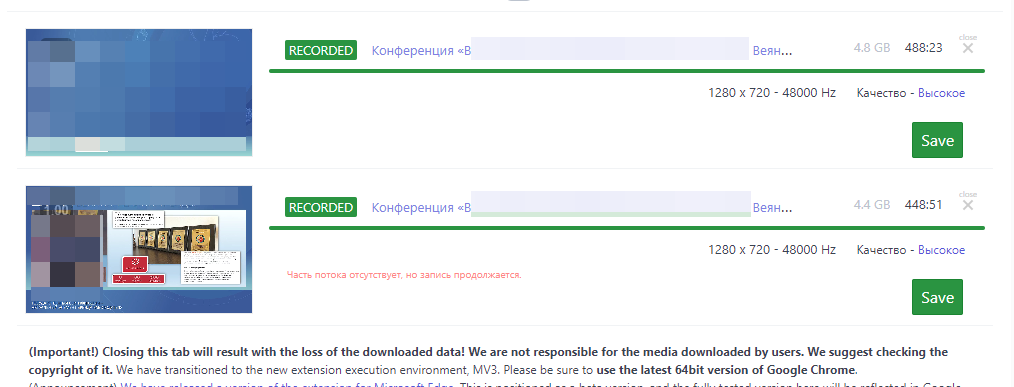
Скачано в реальном времени 9 часов конференции, дальше нажимаем кнопку «Save»

Stream Recorder в магазине гугл хром

ZED: Zoom Easy Downloader — плагин для гугл хрома, позволяет сохранять видео, которые сохранены в облаке зума, иногда бывает полезно

Таблица «Учет рабочего времени»

Задача. Сделать таблицу для автоматического подсчета времени работы сотрудников. Время работы необходимо подсчитывать еженедельно.

Вариант решения:
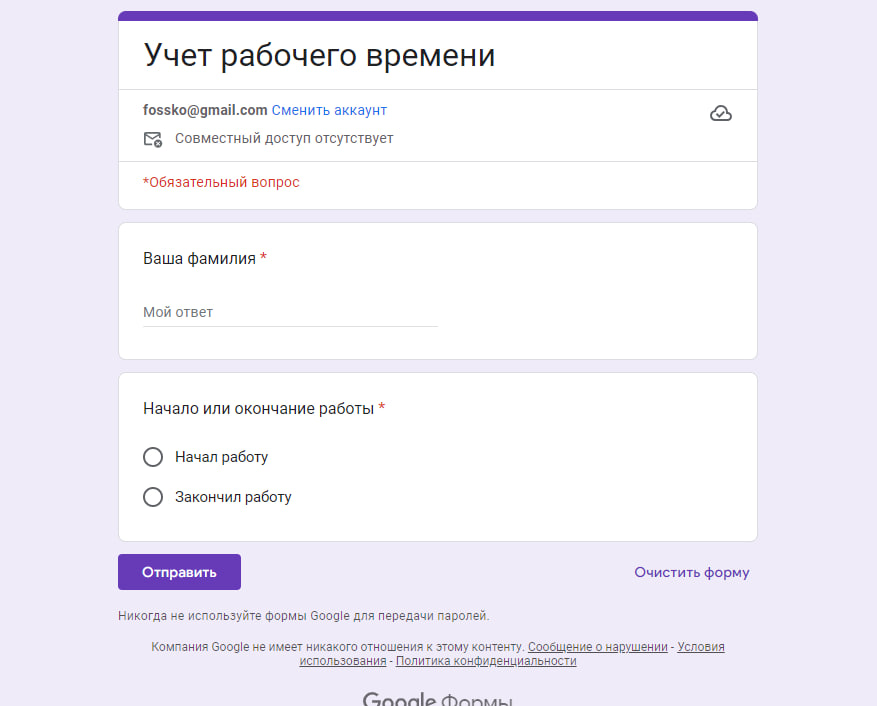
Сделать гугл форму, в ней два поля:

  • первое поле: Фамилия
  • второе поле: Пришел или ушел

Тогда сотрудник перед началом работы заполняет форму, что он пришел, а после окончания работы что ушел.

Остальные подсчеты выполняются автоматически

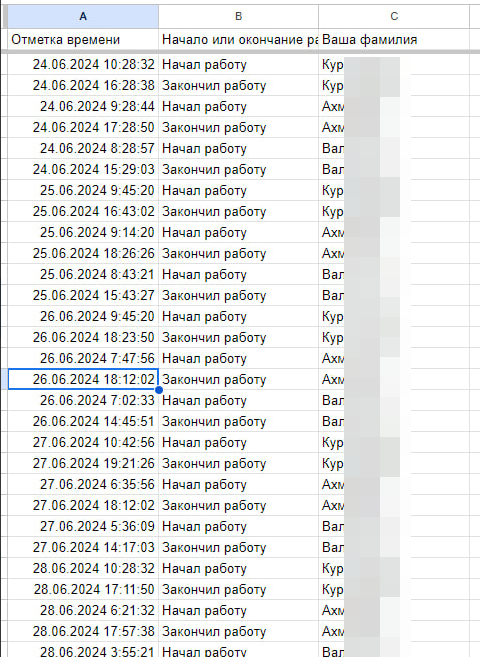
Результаты заполнения формы
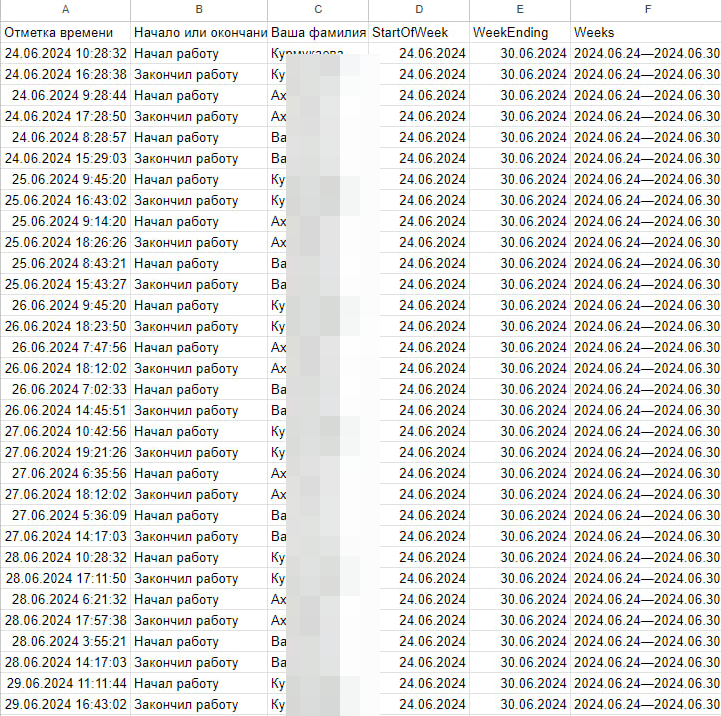
На основании заполнения мы можем рассчитать недели и все остальные расчеты
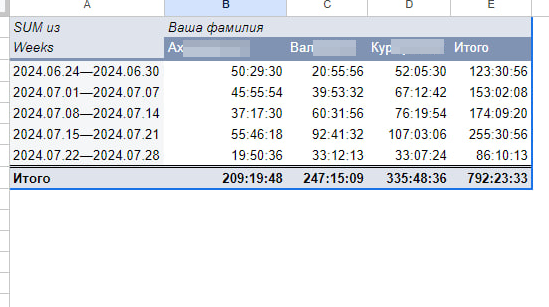
После этого можно получить итоговую таблицу

Автоматический расчет стоимости хранения в фулфилменте

Существует таблица для учета товародвижения фулфилмента. Из особенностей на разных листах приход и отгрузки товара.

Задача Освободить время менеджера на подсчет подсчет платных единиц хранения.

Для решение задачи Придумать и реализовать метод подсчета стоимости хранения, используя допущения что первые 7 дней хранение продукции бесплатно

Для подсчета необходимо сделать расчеты стоимости хранения каждой единицы товара в определенный день используя сколько единиц платно хранится в этот день.

Размножить такие расчеты на все единицы хранения. Получить общую стоимость хранения.

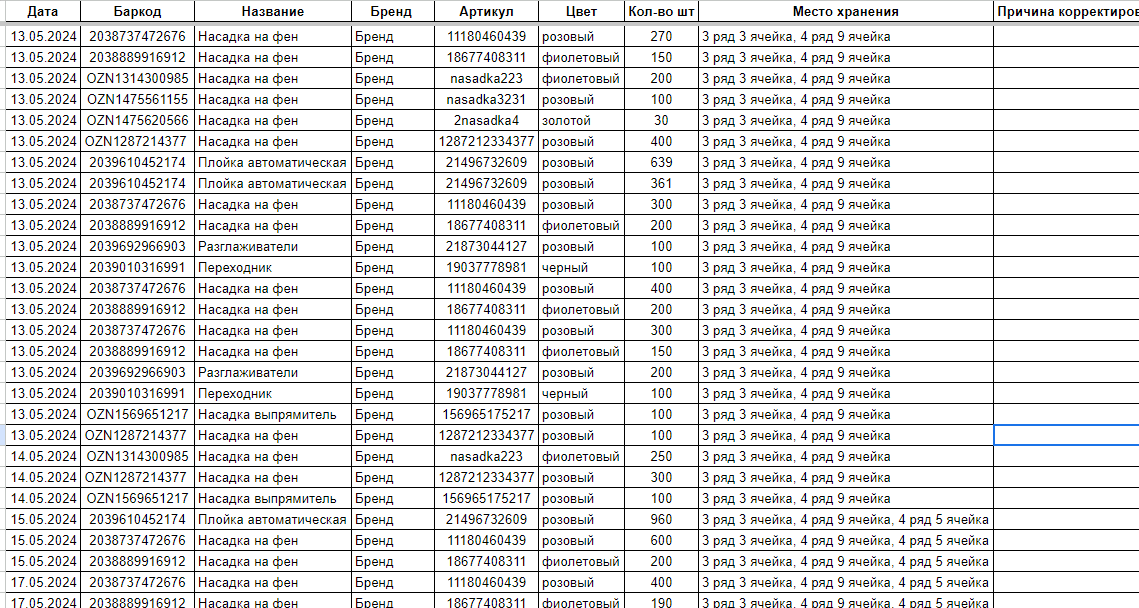
Таблица прихода. Нас интересуют поля «Дата», «Баркод», «Количество»
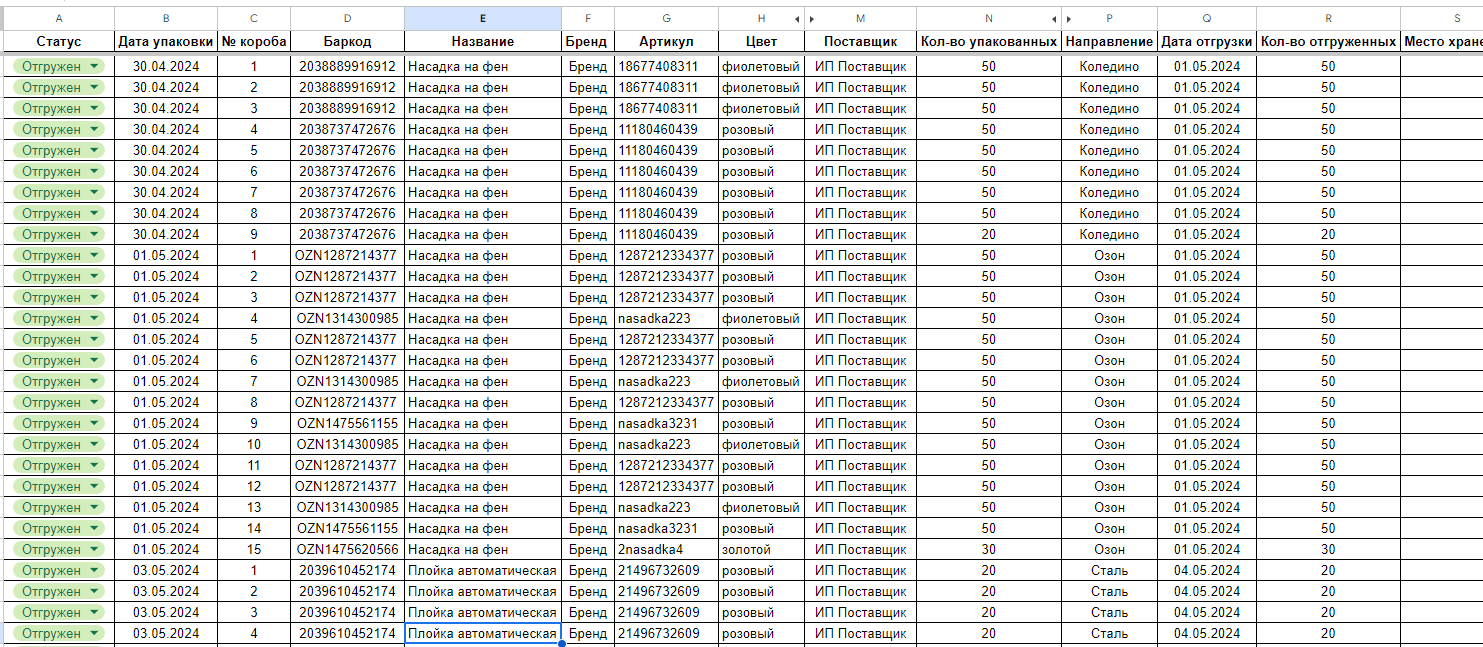
Таблица отгрузки. Нас интересуют поля «Дата отгрузки», «Баркод», «Количество»

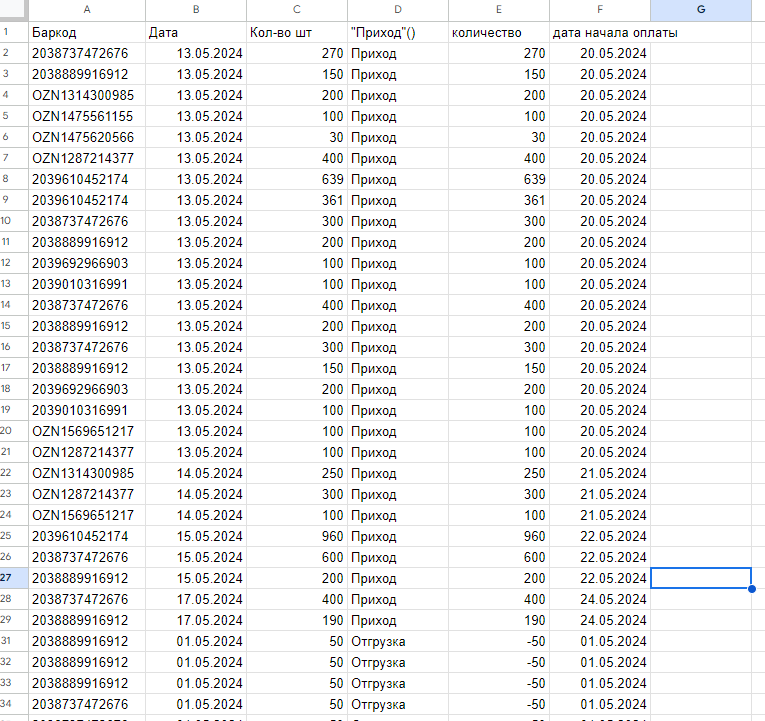
Объединяем данные в один лист, для автоматического объединения можно использовать query или filter

Объединенная таблица, если это отгрузка, то количество уменьшается. Дата начала оплаты у прихода на семь дней увеличивается, как бесплатное хранение.

Делаем вспомогательный лист по расчетам оплаты

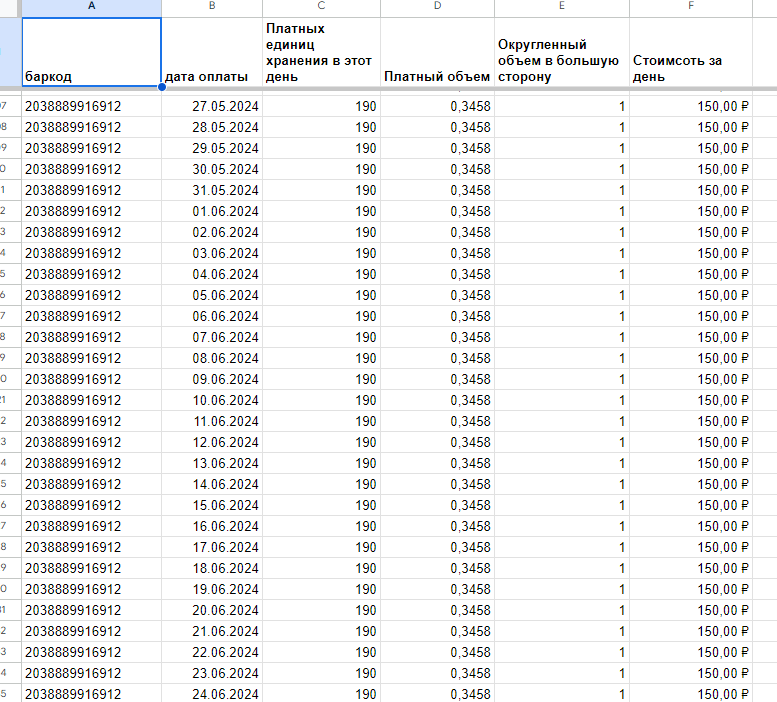
Каждый баркод, в каждый день сколько платных единиц используется, вычисляется объем и умножается на стоимость хранения кубометра.

Делаем расчеты стоимости хранения

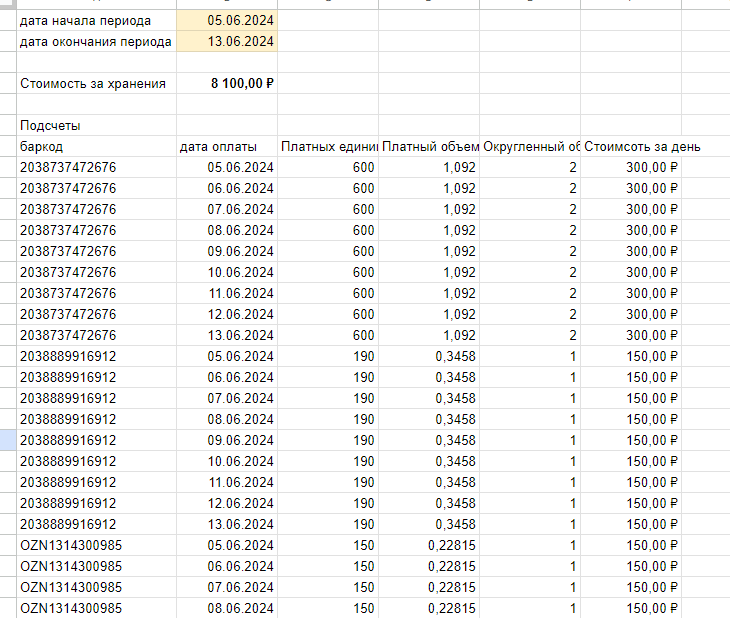
На основании введенных дат начала и окончания периода, считаем стоимость хранения за период. Ниже выводим детализацию хранения за этот период

Если вам нужна помощь с гугл таблицами — @fossko.

Листовка — переезд ателье

Задача. Ателье переезжает внутри района. В прошлый раз при переезде вручную делали смс рассылку — оказалось не эффективно и затратно. При текущем переезде идея попробовать листовки: вкладывать в готовое изделие, раздавать клиентам при переезде повесить на дверь.

  • Сделал листовку с понятным заголовком когда и куда переезжаем.
  • Описал основные моменты переезда.
  • Сделал схему прохода и отредактировал фотографию входной группы.
Результат получился в гугл документах. Из гугл документов легко сделать экспорт в пдф, например чтобы распечатать на принтере или типографии.

Это информационная листовка о предстоящем переезде, как ателье переедет можно:

  • убрать информацию о переезде,
  • убрать карту с проходом от старого адреса к новому,
  • сделать новую карту только с новым адресом и настоящей фотографией нового крыльца,
  • расширить количество и описание услуг.

Тогда, на новом месте, можно вкладывать новую листовку в выполненные заказы.

QR коды в гугл таблицах. Год 2024

В мае 2024 года Гугл перестал поддерживать свой сервис по генtрации qr-кодов chart.googleapis.com

Раньше чтобы сгенерировать QR код из текста ячейки A1 нужно было написать следующую формулу

=image("https://chart.googleapis.com/chart?chs=200×200&cht=qr&chl="&A1)

Сейчас эта формула не работает

Замена сервис quickchart.io — бесплатный сервис

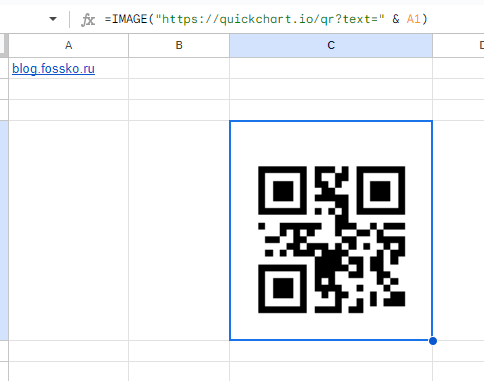
=IMAGE("https://quickchart.io/qr?text=" & A1)
Генерация qr-кода моего блога, адрес блога записан в ячейку A1

С помощью API можно генерировать qr-коды, графики, диаграммы
Описание API quickchart.io

Онлайн генератор qr кодов https://quickchart.io/qr-code-api/

Power Query краткий курс

Александр Морин выпустил краткий курс по Power Query в Экселе и Повер Би. На примере создания рекламного отчёта показал базовые моменты Power Query.
1,5 часа, можно смотреть на двойной скорости.

0:00 Что такое Power Query и зачем он нужен
1:00 Плюсы и минусы Power Query
1:25 Частые кейсы применения Power Query
1:56 Где находится Power Query
2:29 Запросы в Power Query и что можно с ними делать
3:15 Создаём тестовый запрос
4:02 Power Query отдельный режим и как из него выйти
4:41 Выгрузка данных на лист vs Только подключение
5:02 Power Pivot и модель данных в Power BI
5:59 Обновление данных в Power BI и Excel
7:20 Отличия Power Query в Excel и Power BI
8:26 Подготовка к работе с Power Query
9:27 Источники данных в Excel и Power BI
13:18 Структура запроса в Power Query
16:40 Копирование запросов, ссылки на запросы
19:42 Интерфейс PQ кнопки преобразования данных
21:52 Зачем писать переменные в кавычках с решеткой
23:14 Типы запросов и типы данных в Power Query
24:56 Операции со строками без обращения к столбцам
26:55 Операции со столбцами без обращения к строкам
35:22 Операции со строками и столбцами
40:19 Подключение к рекламным и аналитическим сервисам
40:50 Pivot, Unpivot, транспонирование на примере CRM
45:19 Работа с текстом, извлечение до и после разделителя
48:19 Создание календаря и работа с датами
55:43 Список кампаний, условные и настраиваемые столбцы
1:03:08 Обработка ошибок в Power Query
1:03:56 Коннекторы для маркетплейсов
1:04:45 Столбец индекса и удаление дублей
1:08:18 Обращение к элементам таблицы и вложенные элементы
1:12:53 Объединение элементов в Power Query
1:18:13 Присоединение Join в Power Query
1:21:45 Схема создания сводной в Power Query
1:25:04 Подключение к файлам и папкам (локально и в веб)
1:33:19 Курс по созданию коннекторов
1:33:42 Загрузка данных на лист и анализ рекламы
1:35:43 Итоги курса по Power Query

Файлы из видео, на Яндекс диске

Переконвертация из mts в mp4

Если приходится снимать на камеру которая пишет в mts, то для дальнейшего использования роликов, нужно удалить черезстрочную развертку и прекодировать в mp4

ffmpeg -i 00195.MTS -c:v libx264 -crf 23 -preset medium -c:a aac -b:a 192k -vf "yadif=0:-1:0" 00195.mp4

ffmpeg — бесплатный видеокомбайн, работает через командную строку

Параметры которые используем:

  • -c:v libx264 — выбирает кодек libx264 для видео-кодирования.
  • -crf 23 — устанавливает постоянный качественный фактор (CRF) на уровне 23. Чем ниже значение CRF, тем выше качество видео.
  • -preset medium — устанавливает предустановленный уровень качества кодирования. В данном случае, уровень «medium» обеспечивает баланс между скоростью кодирования и качеством.
  • -c:a aac — выбирает кодек AAC для аудио-кодирования.
  • -b:a 192k — устанавливает битрейт аудио на уровне 192 kbps.
  • -vf «yadif=0:-1:0» — применяет фильтр деинтерлейсинга yadif к видео, используется для удаления черезстрочной развертки из видео.

Может потребоваться вырезание нескольких минут из ролика

ffmpeg -i input.mp4 -ss 01:52:25 -t 00:02:10 -c:v copy -c:a copy output.mp4

Вырезаем видео начиная с 1 часа 52 минут 25 секунд, продолжительностью 2 минуты 10 секунд

Когортный анализ в Tableau

При анализе данных о бизнесе требуется понять общее в поведении клиентов. Для этого мы объединяем их в группы по определенному признаку, например, времени регистрации — это называется когортой клиентов.

Коготный анализ помогает в принятии решения «стоит ли продолжать инвестировать в рекламу?»

  • Смотрим на динамику потраченных денег — это даст представление о окупаемости вложенных средств.
  • Смотрим как окупается реклама — если реклама окупается быстрее, это позволяет постоянно не привлекать новых клиентов.

Вебинар Анастасии Кузнецовой и Андрона Алексаняна — «Собираем дашборд с нуля. Аналитика данных. Tableau. Когортный анализ»

Очень здорово Анастасия показывает принцип сборки отчета в Bi системе Табло. Отчет можно попробовать повторить в других системах.

00:02:37 Как понять на основе данных — окупаемость инвестиций в рекламу
00:05:33 Детализация дэшборда по источникам и когортам
00:09:43 Как использовать заготовки блоков для упрощения верстки нового дэшборда
00:15:39 Верстка и использование готовых блоков — для экономии времени и ресурсов
00:19:19 Анализ данных и когортный анализ
00:22:30 Почему для разных типов бизнеса могут быть разные способы формирования когорт и атрибуции
00:29:09 Способы визуализации данных: таблицы и линейные графики. Добавление дополнительных столбцов в таблицу, например «сколько потрачено» для каждой когорты.
00:31:49 Как когортный анализ может помочь в принятии решений стоит ли продолжать рекламу
00:39:18 Почему поверхностные выводы могут привести к ошибочным решениям
00:58:17 Коготный анализ для определения приоритетной аудитории рекламы
01:09:27 Окупаемость рекламной кампании

Дашборд Анастасии Кузнецовой  — Когортный анализ для маркетинга

Большой гайд по когортному анализу от Андрона Алексаняна, описывает зачем нужен когортный анализ и как провести его на SQL и Python.

Блокнот с колаба с кодом питона для проведения когортного анализа — используется библиотека pandas.

Техническая часть сквозной аналитики

Сквозная аналитика позволяет понять, какой канал рекламы приводит реальных клиентов и прекратить тратить на неэффективные каналы.
Павел Гаврилов рассказывает как организовать сквозную аналитику. Много информации про организацию и объединение данных

Павел Гаврилов, вебинар «Сквозная аналитика „для взрослых“»

00:03:56 Примеры сквозной аналитики
00:08:19 Создание справочника источников и правил привязок
00:12:37 Привязка сессий и сущностей к источникам
00:15:23 Привязка данных
00:19:09 Атрибуция данных
00:26:11 Рекомендации по атрибуции
00:41:35 Привязка контактов к заказам
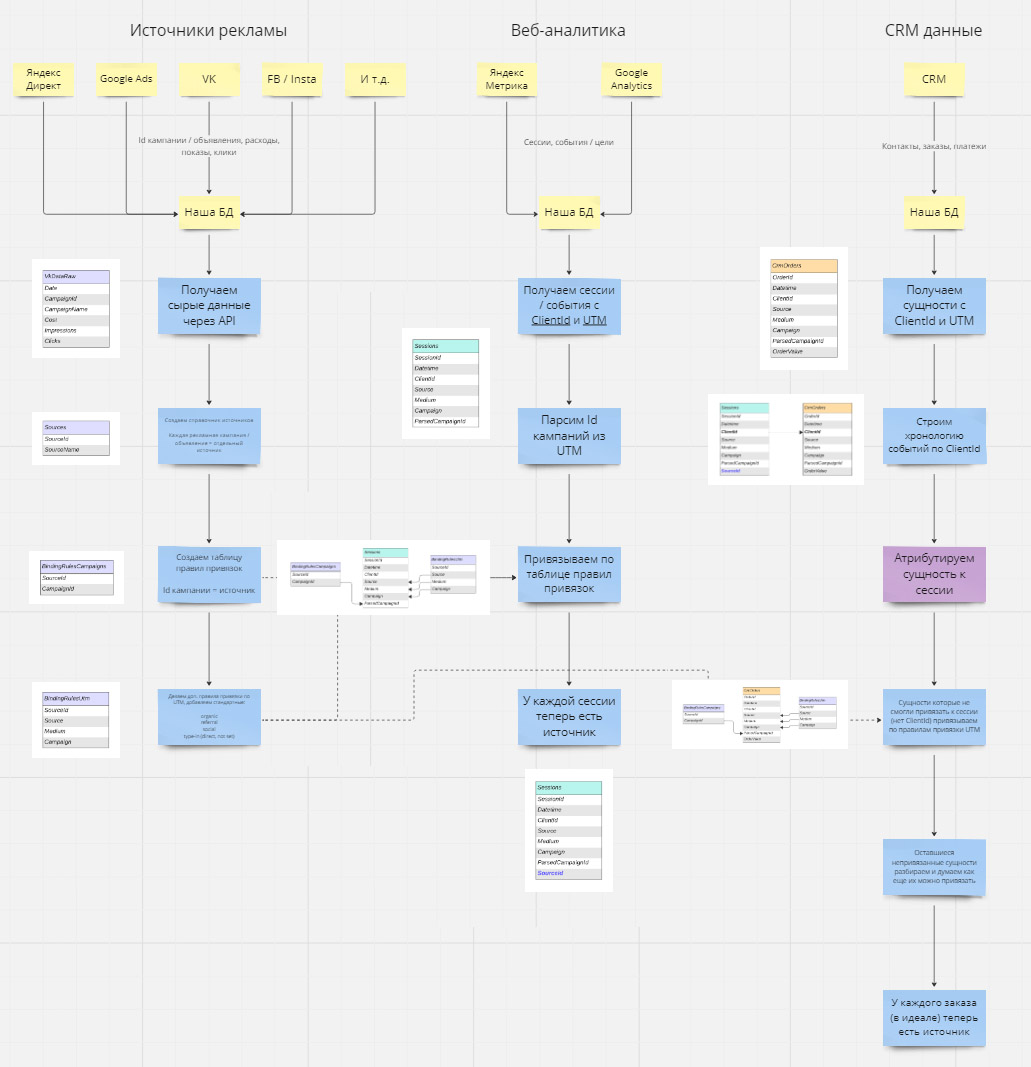
00:43:47 Схема работы с данными
Все данные сходятся в базу данных на SQL, так данные хранятся у нас. Мы сами решаем какие манипуляции производить с данными

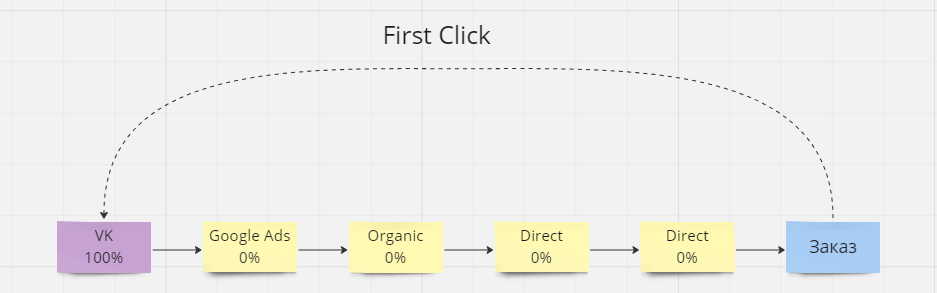
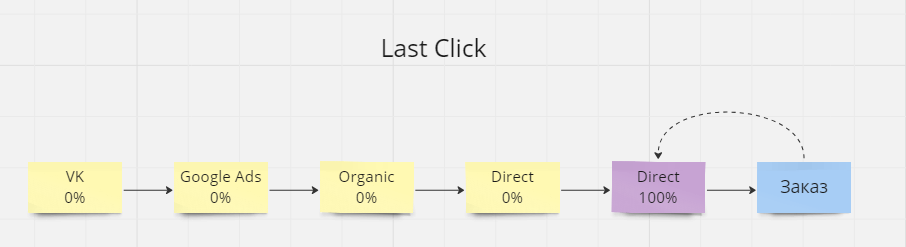
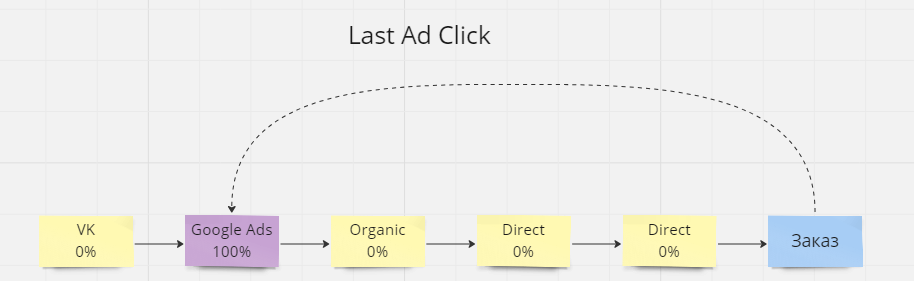
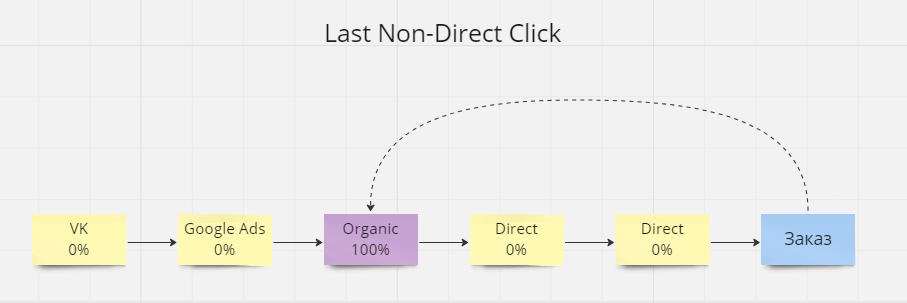
Виды атрибуции трафика

Как мы можем считать источники клиентов, каждая организация решает для себя.
Атрибуция позволяет видеть влияние различных источников на формирование заказов и принимать более обоснованные решения.

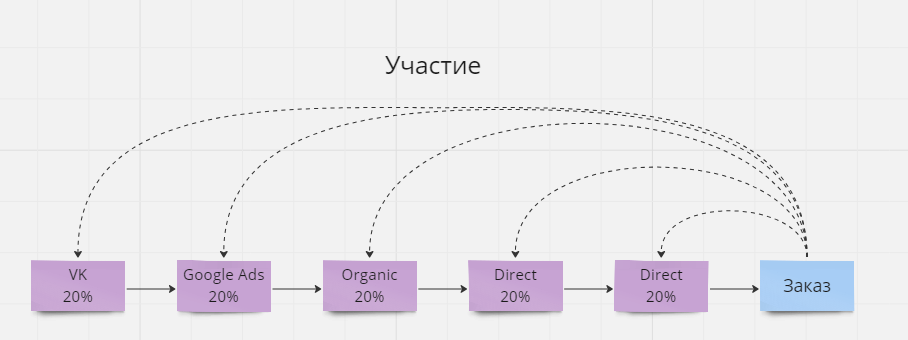
Первый или последний клик — учитывается во всей цепочке кликов, только первый или последний источник захода на сайт
Последний рекламный клик — учитывается только последний клик по рекламе
Последний не рекламный источник — учитывается не рекламный клик.
Учитываются все источники в определенной пропорции, может учитываться лишь часть источников
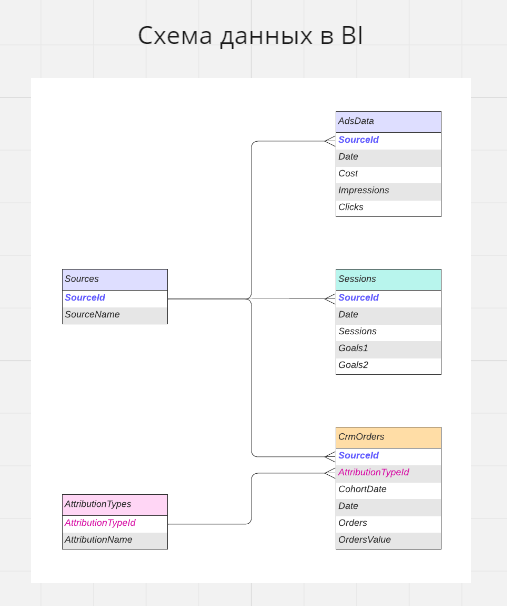
Пример организации связей в PowerBi

Схема миро с семинара

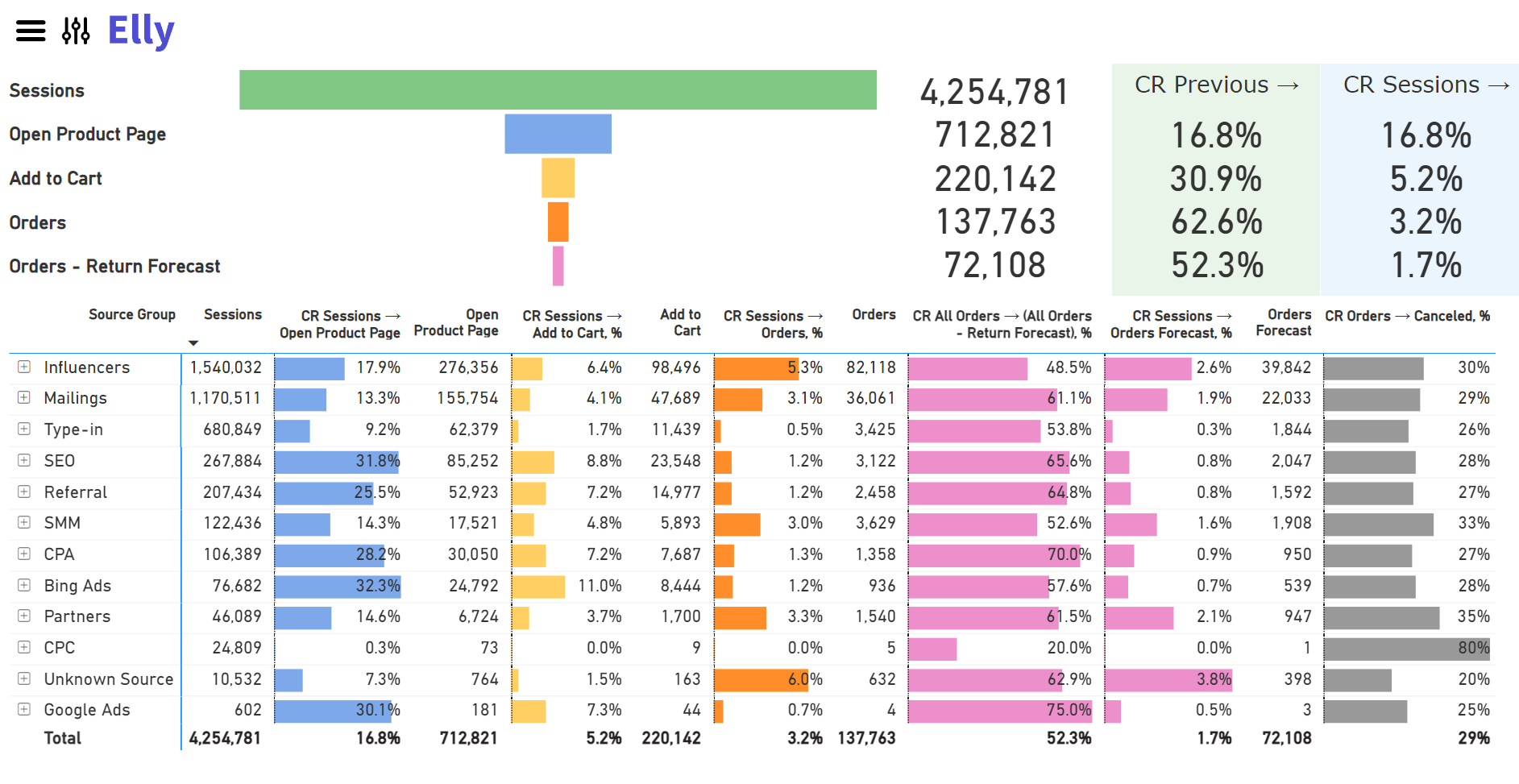
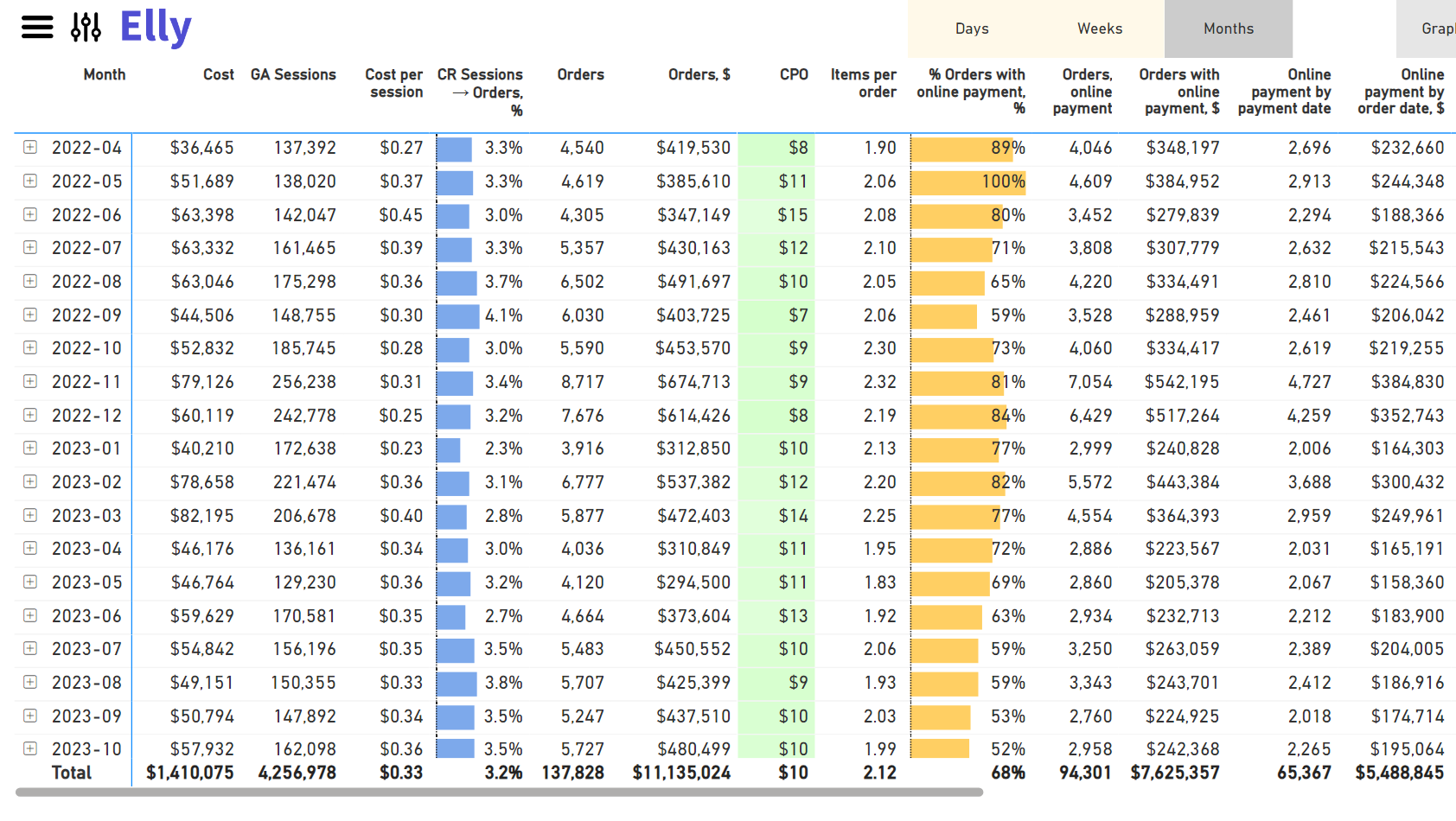
Результат сквозной аналитики

В результате сквозной аналитики могут получится интерактивные дэшборды, на основании которых принимаются решения

Интерактивная демонстрационная версия Elly на вымышленных данных. Листы можно переключать

Объединение нескольких таблиц в одну гугл таблицу

Существует несколько десятков однотипных таблиц, требуется объединить в одну таблицу для дальнейшего анализа.

Можно сделать через QUERY
ID_table_X — айдишник гугл таблицы

=QUERY({
IMPORTRANGE("https://docs.google.com/spreadsheets/d/ID_table_1";"База!A:W");
IMPORTRANGE("https://docs.google.com/spreadsheets/d/ID_table_2";"База!A:W");
IMPORTRANGE("https://docs.google.com/spreadsheets/d/ID_table_3";"База!A:W");
IMPORTRANGE("https://docs.google.com/spreadsheets/d/ID_table_4";"База!A:W")
},"select * where Col1 is not null")

Можно сделать через Filter
Во втором условии мы берем только первый столбец всех таблиц

=FILTER({
IMPORTRANGE("https://docs.google.com/spreadsheets/d/ID_table_1";"База!A:W");
IMPORTRANGE("https://docs.google.com/spreadsheets/d/ID_table_2";"База!A:W");
IMPORTRANGE("https://docs.google.com/spreadsheets/d/ID_table_3";"База!A:W");
IMPORTRANGE("https://docs.google.com/spreadsheets/d/ID_table_4";"База!A:W")
};
{
IMPORTRANGE("https://docs.google.com/spreadsheets/d/ID_table_1";"База!A:A");
IMPORTRANGE("https://docs.google.com/spreadsheets/d/ID_table_2";"База!A:A");
IMPORTRANGE("https://docs.google.com/spreadsheets/d/ID_table_3";"База!A:A");
IMPORTRANGE("https://docs.google.com/spreadsheets/d/ID_table_4";"База!A:A")
}<>"")

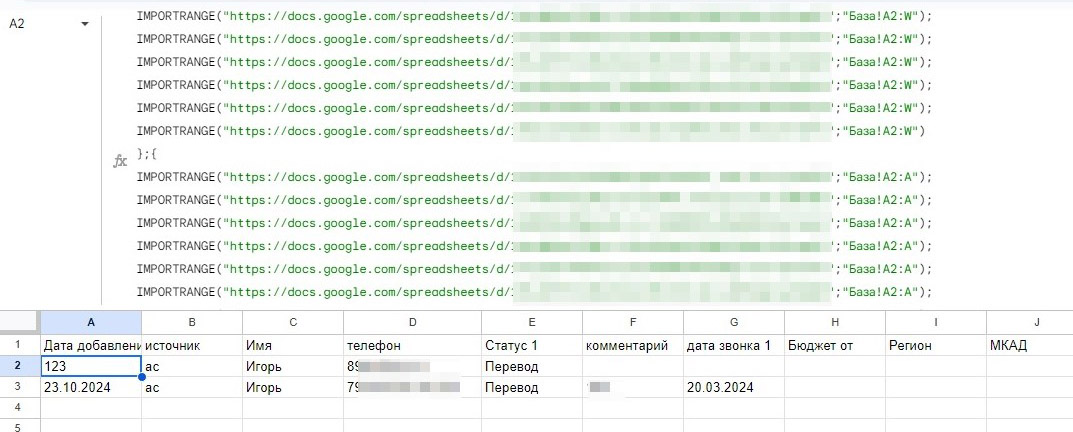
На практике в первой строке содержатся заголовки данный, тогда при объединении они будут дублироваться, для исключения этого импортируем с первой таблицы все данные, а начиная со второй берем данные начиная со второй строчки

…
{
IMPORTRANGE("https://docs.google.com/spreadsheets/d/ID_table_1";"База!A:W");
IMPORTRANGE("https://docs.google.com/spreadsheets/d/ID_table_2";"База!A2:W");
IMPORTRANGE("https://docs.google.com/spreadsheets/d/ID_table_3";"База!A2:W");
…
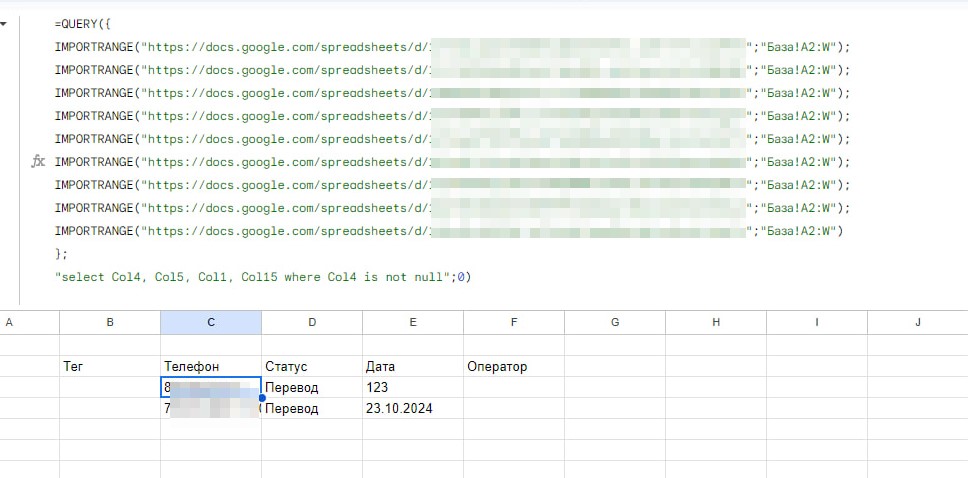
Используя QUERY, можно импортировать несколько столбцов, в разных порядках, используя номер столбцов Col4, Col5, Col1, Col15
В примере, первую строчку внесли вручную, а данные импортировали со всех таблиц начиная со второй строчки, использовали функцию filter
Ранее Ctrl + ↓