Позднее Ctrl + ↑

Урок 2. Абсолютные и относительные ссылки, функции Excel, операции с текстом

Второй урок из курса Максима Уварова «Excel для интернет-маркетинга»

Абсолютные и относительные ссылки, функции в Excel, поиск и замена, wildcards, функции для работы с текстом: ДЛСТР, ЛЕВВСИМВ, НАЙТИ, ПОИСК, ПРАВСИМВ, ПСТР, операторы сравнения, ЕСЛИОШИБКА, работа с UTM-метками

Абсолютные и относительные ссылки
Функции
Поиск и замена
Wildcards
Текстовые функции
Если ошибка
Операторы сравнения
Utm-метки (введение)
Utm-метки (задание)

Домашнее задание к Уроку 2

  1. Откройте прикрепленный файл «урок 2, абсолютные и относительные ссылки, операции с текстом.xlsx»
  1. На каждой вкладке с заданием есть подсказка, как его выполнять
  1. В файле есть листы с горячими клавишами, типичными ошибками функций. Ознакомьтесь с ними

Урок 1. Интерфейс, горячие клавиши, базовые возможности Excel

Первый урок из курса Максима Уварова «Excel для интернет-маркетинга»

Приемы работы с интерфейсом и его настройка под себя, наиболее часто используемые формулы, функции и горячие клавиши.

Интерфейс Excel
Горячие клавиши Excel
Арифметические операции в Excel
Автозаполнение ячеек
Модель аукциона VCG Яндекс.Директ
Максим говорит про два типа аукционов — старый и новый. Старый аукцион — аукцион действовавший в системе Яндекс.Директ до 1 сентября 2015 года. Новый аукцион действует с 1 сентября 2015 года.
Моделирование KPI контекстной рекламы

Домашнее задание к Уроку 1.

  1. Откройте файл «1 Модель KPI.xlsx» и выполните задания на всех листах файла
  2. На каждой вкладке с заданием есть подсказка, как его выполнять
  3. В файле есть листы с горячими клавишами, просмотрите их. Те, которыми вы пользуетесь постоянно, лучше выучить
Пояснение к моделям, использующимся в уроке

Курс «Excel для интернет-маркетинга»

Курс Максима Уварова — эксперта и аналитика интернет-рекламы.
Программа обучения состоит из трех блоков: базовые возможности Excel, сводные таблицы и визуализация данных

Блок 1. Базовые возможности Excel

  • Приемы работы с интерфейсом и его настройки для себя
  • Наиболее часто используемые функции
  • Часто используемые команды Excel и их горячие клавиши
  • Моделирование KPI рекламных кампаний
  • Разбор модели VCG-аукциона в Excel
  • Работа с фильтрами и расширенными фильтрами
  • Создание разметчика ссылок
  • UTM-метками в Excel
  • Текстовые функции для работы с семантическим ядром
  • Генерация текстов объявлений

Блок 2. Сводные таблицы

  • Лучшие практики организации данных в MS Excel для удобного анализа
  • Умные таблицы и их использование
  • Интерфейс сводных таблиц, варианты представления данных, настройки сводных таблиц
  • Принцип Паретто в действии и его применение в сводных таблицах (группировка в таблицах)
  • Описательная статистика с использованием сводных таблиц
  • Анализ статистических рекламных выгрузокв сводных таблицах
  • Выявление проблем в рекламных кампаниях на основе статистики
  • Работа с CSV выгрузками
  • Создание дополнительных вычисляемых полей (CPO, AOV, GMV, Profit, Take Rate)
  • ВПР без ограничений поиска по левому столбцу
  • Приемы работы с временными рядами в сводных
  • Ассоциативные таблицы, связывание таблиц — строим базы данных внутри Excel
  • Малоизвестные возможности сводных таблиц
  • Приемы для анализа контекстной рекламы
  • Практики группировки и вычисления для работы с контекстной рекламой

Блок 3. Визуализация данных

  • Принципы визуализации — какие данные как визуализировать
  • Подготовка данных для визуализации — как расположить данные в таблицах для использования в графиках
  • Спарклайны
  • Приемы работы с графикамивнутри Excel
  • Тонкости и хаки различных визуализаций
  • Условное форматирование и возможности его использования (тепловая карта, данных на основе условного форматирования
В экселе Максим делает крутые таблицы, фрагмент мастер-класса

Курс продавался на платформе NeedForData. С 2022 года в свободном доступе, на август 2023 года курс опубликован на сайте NeedForData, но не известно сколько автор курса сможет его поддерживать.

Максим разрешил опубликовать курс у меня в блоге.

Курс будет находится в блоге пока Максим не попросит убрать его из доступа.

Поехали

Урок 1. Интерфейс, горячие клавиши, базовые возможности Excel
Урок 2. Абсолютные и относительные ссылки, функции Excel, операции с текстом
Урок 3. Текстовые функции
Урок 4. Работа с датами и «умные таблицы»
Урок 5. Текст по столбцам, csv , сводные таблицы, именование ячеек, «перейти к»
Урок 6. Помощник MS Excel, ВПР, ПОИСКПОЗ, ИНДЕКС
Урок 7. Управление сводными таблицами
Урок 8. Группировки категорий, дат и чисел, дополнительные вычисления
Урок 9. Продвинутые возможности сводных таблиц — Power Pivot, связь таблиц
Урок 10. Визуализация данных
Урок 11. Философия визуализации данных
Урок 12. Форматирование и настройки диаграмм

Все уроки вышли

Подробное содержание курса

nfd-power-bi-printio-stat2015-3.xlsx, 28 Мб — полные данные из курса Power Bi, для выполнения домашнего задания.

Если вы уверенный пользователь экселя, используйте исходные данные из курса Power Bi

Данные из курса Power Bi менее искаженные, в них незашифрованные ключи и названия рекламных кампаний.

Все уроки на Яндекс диске, можно скачать.

Как опубликовать отчет Power Bi в бесплатной версии Power BI Service?

Давно не публиковал веб-отчеты в бесплатной версии портала Power BI Service.
Раньше было: опубликовать → далее → ссылка.

А теперь

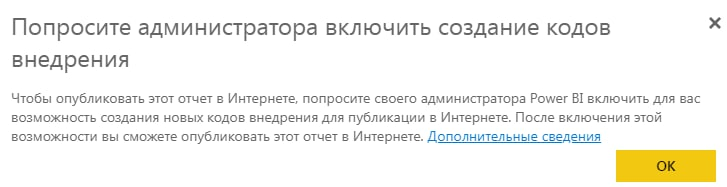
Опубликовать → разрешите Попросите администратора включить создание кодов внедрения

Для публикации отчетов в админке нужно включить разрешение на публикацию «кодов внедрения», для этого:

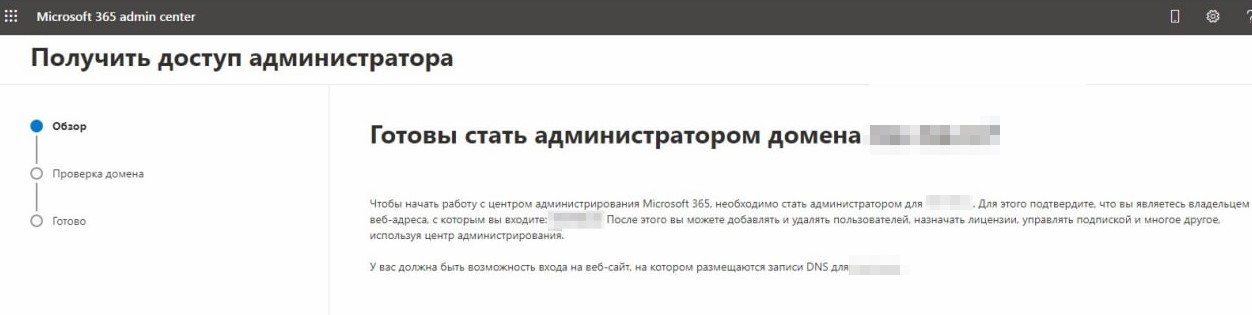
  1. Доказать что ты админ домена.
  2. Включить публикацию в админке.

Как попасть в админку PowerBi — Microsoft 365 admin center

Администрирования Power Bi

Стать администратором своего домена в Microsoft 365 admin center

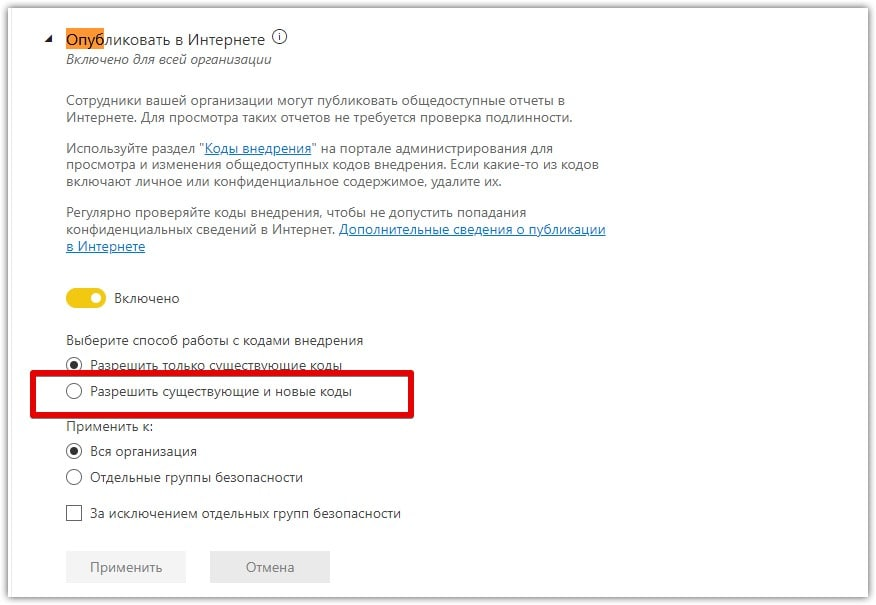
Осталось найти галочку разрешающую публиковать отчеты Power Bi

Админ портал Power BI, в каком-то из разделов есть нужная галочка

Разделе опубликовать в интернете

Сотрудники организации могут публиковать существующие и новые отчеты в интернете

Урок 18. Создание меры с использованием таблицы параметров и функции Switch

Восемнадцатый урок из курса Максима Уварова «Power Bi для интернет-маркетинга» — Создание меры с использованием таблицы параметров и функции Switch

Создание меры с использованием таблицы параметров и функции Switch

Switch measures — файл для повторения вместе с видео.pbix

Switch measures — итоговый файл на видео.pbix

Measures

MEASURE_NAME    DAX Expression
_CPC    =DIVIDE(
    [_Расходы] , 
    [_Клики] 
)

_ROI    =( [_Валовая прибыль] - [_Расходы] ) / [_Расходы]
_Валовая прибыль    =SUM(Stat[Валовая прибыль])
_Клики  =SUM(Stat[Директ Все Клики])
_Расходы    =SUM(Stat[Директ Все Расходы])

_ROI for week   =SWITCH( 
    SELECTEDVALUE(WeekTable[week], "current week" )  ,
    "current week" , CALCULATE([_ROI] , 'Calendar'[WeekCalendarSeqNumberReverse] = 0),
    "previous week" , CALCULATE([_ROI] , 'Calendar'[WeekCalendarSeqNumberReverse] = -1),
    "difference" , CALCULATE([_ROI] , 'Calendar'[WeekCalendarSeqNumberReverse] = 0) - CALCULATE([_ROI] , 'Calendar'[WeekCalendarSeqNumberReverse] = -1) 
 )


_Валовая прибыль for week   =SWITCH (
    SELECTEDVALUE ( WeekTable[week], "current week" ),
    "current week", CALCULATE ( [_Валовая прибыль], 'Calendar'[WeekCalendarSeqNumberReverse] = 0 ),
    "previous week", CALCULATE ( [_Валовая прибыль], 'Calendar'[WeekCalendarSeqNumberReverse] = -1 ),
    "difference", CALCULATE ( [_Валовая прибыль], 'Calendar'[WeekCalendarSeqNumberReverse] = 0 )
        - CALCULATE ( [_Валовая прибыль], 'Calendar'[WeekCalendarSeqNumberReverse] = -1 )
)

_Клики for week =SWITCH (
    SELECTEDVALUE ( WeekTable[week], "current week" ),
    "current week", CALCULATE ( [_Клики], 'Calendar'[WeekCalendarSeqNumberReverse] = 0 ),
    "previous week", CALCULATE ( [_Клики], 'Calendar'[WeekCalendarSeqNumberReverse] = -1 ),
    "difference", CALCULATE ( [_Клики], 'Calendar'[WeekCalendarSeqNumberReverse] = 0 )
        - CALCULATE ( [_Клики], 'Calendar'[WeekCalendarSeqNumberReverse] = -1 )
)

Шпаргалка курса и ментальная карта, ПДФ, 88 страниц, 13 Мб

Урок 16. Работа с порталом Power BI, подключение к Power BI из Excel

Шестнадцатый урок из курса Максима Уварова «Power Bi для интернет-маркетинга» — Работа с порталом Power BI, подключение к Power BI из Excel

Видеолекции

Alerts — уведомления
Рассылка отчетов на почту
Создание Dashboards, Reports в облаке без использования Power BI Desktop
Insights и вопросы к данным текстом
Пара слов о других функциях Power BI Service
Power BI Mobile
Подключение к Power BI Service из Excel
Локальное подключение к Power BI из Excel
Оплата Power BI Pro

Шпаргалка курса и ментальная карта, ПДФ, 88 страниц, 13 Мб
Урок 15. Работа с порталом Power BI Service и Power BI Gateway

Пятнадцатый урок из курса Максима Уварова «Power Bi для интернет-маркетинга» — Работа с порталом Power BI, Power BI Gateway

Рабочие файлы урока:

Видеолекции

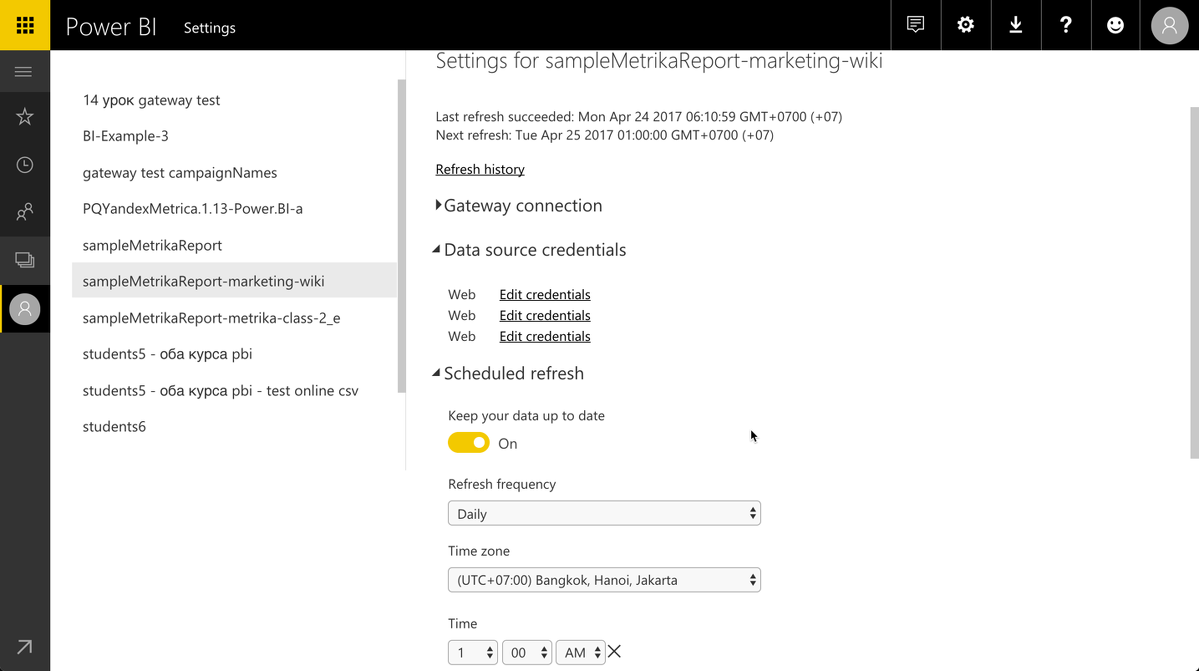
Обзор Power BI Service, Datasets, Reports, Dashboards
Power BI Pro
Workspaces
Предоставление доступа к дашбордам
Публикация отчетов в вебе и встраивание в страницы через iframe без авторизации
Обновление BI-систем в облаке — повторная публикация и обновление из сервиса
Обновление BI-систем в облаке — Использование Power BI Gateway

Домашнее задание

  1. На основе коннектора PQYandexMetrica создайте BI-систему, которая будет доставать данные из счетчика Яндекс.Метрики сайта Marketing-wiki или вашего сайта, в которой будут данные о динамике посетителей в разрезе по браузерам за последние 90 дней.
  2. Зарегистрируйтесь на портале powerbi.com, загрузите туда BI-систему и настройте ее ежедневное обновление.
  1. Опубликуйте отчет из созданной BI-системы в WEB (publish to web).

Дополнительное

  1. Сделайте осмысленный отчет с ключевыми показателями счетчика метрики сайта marketing-wiki за произвольный промежуток времени на ваш выбор на 1-ом или 2-ух листах.
  2. Опубликуйте отчет в вебе.

Эталонное выполнение домашнего задания

Максим Уваров выполняет домашнее задание 15 урока

Файл домашнего задания: Golden14.pbix

Шпаргалка курса и ментальная карта, ПДФ, 88 страниц, 13 Мб
Урок 14. Продвинутый DAX — Time Intelligence функции

Четырнадцатый урок из курса Максима Уварова «Power Bi для интернет-маркетинга» — Быстрые меры Time intelligence, Time intelligence на DAX Patterns

Рабочий файл: папка PBI-13

Видеолекции

Описание BI-системы урока
Power BI Templates — создаем шаблоны для повторного использования отчетов
Quick Measures Time intelligence функции
Составление планов KPI и работа с ними
Обзор функций Time intelligence в DAX
DAX Pattern — скользящая за год
Сравнение произвольных периодов
Нанесение комментариев на графики

Домашнее задание

Модифицируйте BI-систему, которую вы сдавали к 13-му уроку:

  • В таблице «phrasesStatTableByDates» создайте быструю меру «_CPO накопительным итогом помесячно»;
  • Создайте визуализацию с «График — линия», которая бы демонстрировала изменение этой метрики по дням за весь доступный промежуток времени;
  • В таблице «phrasesStatTableByDates» создайте быструю меру «CPO отклонение от предыдущего месяца»;
  • Создайте визуализацию «Матрица», где по столбцам будут отложены месяца, а по строчкам будут отложены рекламные кампании. В поле значений нужна мера «CPO отклонение от предыдущего месяца»

Дополнительное задание

  1. Создайте меру «CPO скользящая средняя за 7 дней»;
  2. Создайте визуализацию «График — линия» и нанесите на него меры «CPO» и «CPO скользящая средняя за 7 дней» — по оси X нужно, чтобы данные располагались с детализацией до одного дня.
    Визуализацию необходимо отфильтровать за месяца Апрель, Май, Июнь;
  3. Средствами Power Query или DAX (в Excel тоже можно, но зачтется на балл меньше) создайте таблицу целевых KPI подневно для Июня. Целевые KPI:
    • «CPO» = 600 рублей;
    • «Транзакции» = 450;
  4. Загрузите таблицу в модель данных. Свяжите с таблицей по датам;
  5. Создайте две визуализации «График — линия» с данными за Июнь на одном листе:
    • В одной визуализации выведите «CPO_план» накопительным итогом от начала месяца и «CPO» накопительным итогом от начала месяца;
    • В другой визуализации выведите «Транзакции_план» накопительным итогом от начала месяца и «Транзакции» накопительным итогом от начала месяца.

Эталонное выполнение

Максим Уваров выполняет домашнее задание к уроку 14

Файл домашнего задания: Golden13 pbi.pbix

Шпаргалка курса и ментальная карта, ПДФ, 88 страниц, 13 Мб
Урок 13. Продвинутый DAX — сборник функций

Тринадцатый урок из курса Максима Уварова «Power Bi для интернет-маркетинга» — Продвинутый DAX — DAX Patterns

Рабочие файлы:

Видеолекции

Библиотека функций M, Универсальная таблица дат
Quick Measures — математические операции и отфильтрованные меры
Running total — накопительный итог
DAXPatterns — ABC-классификация

Домашнее задание

  1. На основе таблицы PhrasesStatTableByDates в модели данных при помощи DAX создайте любым из известных вам способов таблицу CampaignStatHomework. В созданной таблице должны быть поля:
    • «ID Кампании»,
    • «Кампания»,
    • «Все клики»,
    • «Все расходы»,
    • «Все транзакции».
  2. C использованием нижеприведенной формулы создайте вычисляемый столбец «CPO» со стоимостью одного заказа для каждой конкретной рекламной кампании:
    = IFERROR( ’CampaignStatHomework’[Все расходы] / ’CampaignStatHomework’[Все транзакции], ’CampaignStatHomework’[Все расходы] )
  3. Настройте сортировку столбца «Название рекламной кампании» по столбцу «CPO».
  4. Также при помощи вышеупомянутой формулы создайте меру «\_CPO_campaign_homework».
    = IFERROR(SUM(’CampaignStatHomework’[Все расходы]) / SUM(’CampaignStatHomework’[Все транзакции]), SUM(’CampaignStatHomework’[Все расходы]))
  5. Создайте быструю меру (Quick Measure) «Running total campaign CPO», вычислив на основе меры «\_CPO_campaign_homework» накопительный итог по этой мере для каждой рекламной кампании.

В настройках быстрой меры нужно указать, что она должна быть создана по восхождению — Ascending order.

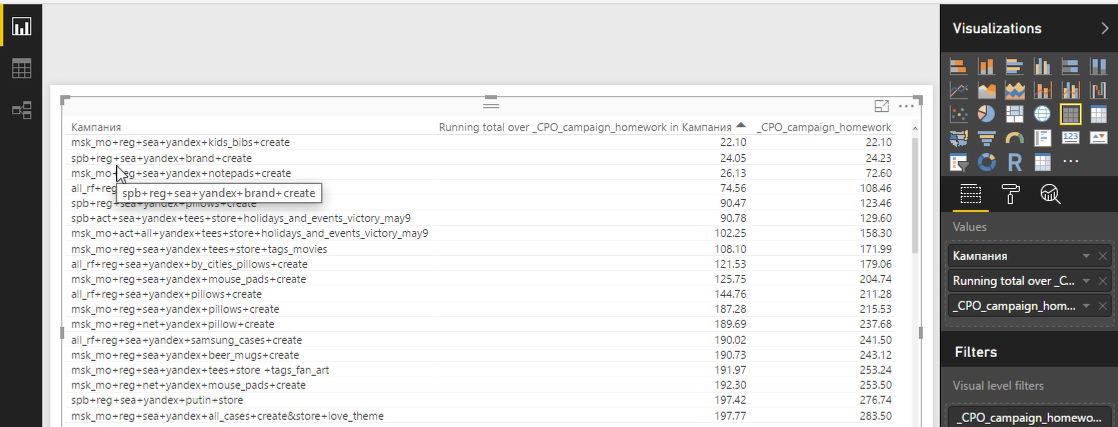
  1. Создайте визуализацию «Таблица»
Образец таблицы для домашнего задания

Дополнительное задание

  1. Видите ли вы смысл в созданной в обязательном задании визуализации таблицы. Если да, то какой?
  2. Описанным методом классификации ABC, взятым с DAX Patterns, в таблице homework для каждой рекламной кампании присвойте класс A или B с границами:
    А — кампании, приносящие более 80% кликов;
    B — остальные.
  3. Постройте визуализацию в форме таблицы, на которой будет видно число рекламных кампаний попавших в группы A и B.

Эталонное выполнение

Максим Уваров выполняет домашнее задание к уроку 13

Файл домашнего задания: Golden12 pbi.pbix

Шпаргалка курса и ментальная карта, ПДФ, 88 страниц, 13 Мб
Ранее Ctrl + ↓