Позднее Ctrl + ↑

Урок 12. Форматирование и настройки диаграмм

Двенадцатый урок из курса Максима Уварова «Excel для интернет-маркетинга»

Инструмент камера и общие советы по оформлению визуализаций.

Форматирование диаграмм
Инструмент камера
Сводные диаграммы
Общие советы

Дополнительное домашнее задание

На основе данных из прикрепленного файла лист «анализ контекста» построить сводную таблицу и добавить в data model

В data model (PowerPivot) нужно подсчитать все необходимые метрики для построения модели KPI (в файле на «модель_kpi»)

Учесть, что расходы в данных указаны в у. е., 1 у. е. = 30 руб.

Задать TakeRate = 0.35 и подсчитать оставшиеся метрики

На новом листе создать сводную таблицу, в которой по столбцам расположить месяцы «май» и «июнь» и вывести в таблицу все рассчитанные показатели в порядке на «модель_kpi»

Справа от сводной, на основе данных из сводной таблицы необходимо подсчитать «абсолютное» и «относительное» отклонения показателей июня к показателям мая

Добавить к сводной таблице slicer (срез) со списком названий рекламных кампаний (столбец NewCampaignName)

Уроки по теме, если чего-то забыли — обращайтесь к урокам:

nfd-power-bi-printio-stat2015-3.xlsx, 28 Мб — полные данные из курса Power Bi, для выполнения домашнего задания.

Если вы уверенный пользователь экселя, используйте исходные данные из курса Power Bi

Данные из курса Power Bi менее искаженные, в них незашифрованные ключи и названия рекламных кампаний.
Урок 11. Философия визуализации данных

Одиннадцатый урок из курса Максима Уварова «Excel для интернет-маркетинга»

Что и как нужно визуализировать с примерами из жизни.

Типы визуализации. Сравнение
Типы визуализации. Распределение
Типы визуализации. Структуры
Зависимости метрик
Домашнее задание к уроку 11

Домашнее задание к уроку 11

На основе имеющихся у вас данных, файла с домашними заданиями к предыдущему уроку, постройте диаграммы которые визуализируют:

  1. Сравнение
  2. Распределение
  3. Структуру
  4. Взаимосвязь метрик

Плакат — Визуализация данных

nfd-power-bi-printio-stat2015-3.xlsx, 28 Мб — полные данные из курса Power Bi, для выполнения домашнего задания.

Если вы уверенный пользователь экселя, используйте исходные данные из курса Power Bi

Данные из курса Power Bi менее искаженные, в них незашифрованные ключи и названия рекламных кампаний.

Урок 10. Визуализация данных

Десятый урок из курса Максима Уварова «Excel для интернет-маркетинга»

Условное форматирование и Спарклайны.

Условное форматирование
Cпарклайны
Домашняя работа

Домашнее задание к Уроку 10

На основе данных из урока 9 вам нужно сделать сводную таблицу:

По строчкам:

  1. Названия рекламных кампаний

По столбцам:

  1. _CPO_calc — стоимость одного заказа
  1. Число разных элементов по полю URL
  1. Число разных элементов по полю Ключевая фраза с минус-словами

Настроить условное форматирование в сводной таблице так, чтобы:

  1. В столбце «Число разных элементов по полю Ключевая фраза с минус-словами» были выделены топ 5 рекламных кампаний по числу ключевых фраз. Выделение должно быть зеленым.
  1. В столбце «Число разных элементов по полю URL» должны быть выделены ячейки с кампаниями, где более 10 различных страниц приземления.
  1. Строчки между столбцами B и G (граничащие столбцы с таблицей), в которых значение в столбце CPO будет превышать величину, заданную в ячейку G4, подкрашивались желтым цветом.

nfd-power-bi-printio-stat2015-3.xlsx, 28 Мб — полные данные из курса Power Bi, для выполнения домашнего задания.

Если вы уверенный пользователь экселя, используйте исходные данные из курса Power Bi

Данные из курса Power Bi менее искаженные, в них незашифрованные ключи и названия рекламных кампаний.

Урок 9. Продвинутые возможности сводных таблиц — Power Pivot, связь таблиц

Девятый урок из курса Максима Уварова «Excel для интернет-маркетинга»

Работа с интерфейсом Power Pivot, базовые функции языка DAX. Подсчет уникальных значений, создание ассоциативных таблиц.

Data Model, соединение таблиц

Домашнее задание к Уроку 9

  1. На основе исходных данных по статистике Яндекс.Директ нужно создать сводную таблицу при включенной галке «Добавить в модель данных» на новом листе (который после нужно переименовать в «сводные_задание_5»)
    Данные для задания берем из урока 7
  2. В сводной по строчкам расположены «new campaign name»
  3. Также, в сводной посчитаны метрики расположенные по столбцам:
    1. Все расходы
    2. Количество уникальных ключевых слов в кампании
    3. Количество уникальных страниц приземления в кампании
    4. Количество уникальных заголовков в кампании
    5. Количество уникальных текстов в кампании
  4. На новом листе «СловарьРекламныхКампаний» нужно создать умную таблицу «СловарьРекламныхКампаний» и скопировать в нее данные из сводной таблицы полученной на 3 этапе.
  5. В умной таблице «СловарьРекламныхКампаний» нужно добавить новый столбец «Группа по количеству страниц приземления» и заполнить ячейки в нем значениям «1. Больше 3-х страниц приземления», «2. Меньше 3-х страниц приземления»
  6. Создать связь между таблицей со статистикой и  таблицей «СловарьРекламныхКампаний»
  7. На новом листе «сводные_задание_6» нужно расположить сводную таблицу, в которой будет измерение «Группа по количеству страниц приземления» и метрики: «Все расходы», «Все транзакции», «CPO»

nfd-power-bi-printio-stat2015-3.xlsx, 28 Мб — полные данные из курса Power Bi, для выполнения домашнего задания.

Если вы уверенный пользователь экселя, используйте исходные данные из курса Power Bi

Данные из курса Power Bi менее искаженные, в них незашифрованные ключи и названия рекламных кампаний.

Урок 8. Группировки категорий, дат и чисел, дополнительные вычисления

Восьмой урок из курса Максима Уварова «Excel для интернет-маркетинга»

Мы приступаем к работе с продвинутыми возможностями сводных таблиц. Рассмотрим операции со сводными таблицами, применимые к интернет-маркетингу. Например, для оценки эффективности контекстной рекламы, точности прогнозов оптимизаторов конверсии.

Группировка
Дополнительные вычисления
Приемы для анализа контекстной рекламы
Домашняя работа

Домашнее задание к Уроку 8

Просмотрите видео, параллельно выполняя задания.

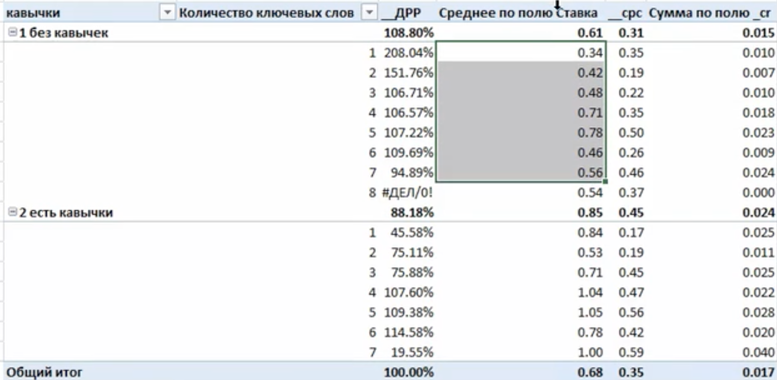
Вам нужно сконфигурировать таблицу, также как она приведена на скриншоте.

nfd-power-bi-printio-stat2015-3.xlsx, 28 Мб — полные данные из курса Power Bi, для выполнения домашнего задания.

Если вы уверенный пользователь экселя, используйте исходные данные из курса Power Bi

Данные из курса Power Bi менее искаженные, в них незашифрованные ключи и названия рекламных кампаний.

Урок 7. Управление сводными таблицами

Седьмой урок из курса Максима Уварова «Excel для интернет-маркетинга»

Настройки видов представления, фильтры и сортировки в сводных таблицах, приемы работы. Элементы анализа данных в сводных таблицах.

Операции со сводными таблицами
Операции с интерфейсом
Фильтры и сортировки

Домашнее задание к Уроку 7

Откройте прикрепленный файл «Домашнее задание урок 7. Управление сводными таблицами.xlsx» и выполните задание.

nfd-power-bi-printio-stat2015-3.xlsx, 28 Мб — полные данные из курса Power Bi, для выполнения домашнего задания.

Если вы уверенный пользователь экселя, используйте исходные данные из курса Power Bi

Данные из курса Power Bi менее искаженные, в них незашифрованные ключи и названия рекламных кампаний.

Урок 6. Помощник MS Excel, ВПР, ПОИСКПОЗ, ИНДЕКС

Шестой урок из курса Максима Уварова «Excel для интернет-маркетинга»

Помощник MS Excel 2016, ВПР, ПОИСКПОЗ, ИНДЕКС — функции ссылок и поиска. Применение функций ссылок и поиска с умными таблицами и поименованными областями.

Помощник (ALT+S), Масштаб по выделенному, Область печати
ВПР, ПОИСКПОЗ, ИНДЕКС
Формулы ссылок и поиска, использование с именованными областями и таблицами
Функции ссылок и поиска
Удаление дубликатов

Домашнее задание к Уроку 6

  1. Откройте прикрепленный файл Домашнее задание урок 6, Помощник MS Excel, ВПР, ПОИСКПОЗ, ИНДЕКС.xlsx
  2. Просмотрите видео, параллельно выполняя задания на листе — «Функции_ссылок_и_поиска_задание»

nfd-power-bi-printio-stat2015-3.xlsx, 28 Мб — полные данные из курса Power Bi, для выполнения домашнего задания.

Если вы уверенный пользователь экселя, используйте исходные данные из курса Power Bi

Данные из курса Power Bi менее искаженные, в них незашифрованные ключи и названия рекламных кампаний.

Урок 5. Текст по столбцам, csv , сводные таблицы, именование ячеек, «перейти к»

Пятый урок из курса Максима Уварова «Excel для интернет-маркетинга»

Мы приступаем к работе со сводными таблицами.

Рассмотрим базовые возможности сводных таблиц, применимые к интернет-маркетингу.

Разделить по столбцам
Работа с csv, начало работы со сводными таблицами
Сводные таблицы: введение
Типы операций в сводных таблицах, вычисляемые поля
Именование ячеек и «Перейти к»
Домашняя работа к уроку 5

Домашнее задание к уроку 5

  1. Откройте прикреплённый файл «Урок 5, сводные.xlsx»
  1. Просмотрите видео, параллельно выполняя задания на листе — «сводные_задание1»
  1. По желанию, если вы захотите поработать с csv, как в уроке, используйте файл «CSV для импорта.csv»

nfd-power-bi-printio-stat2015-3.xlsx, 28 Мб — полные данные из курса Power Bi, для выполнения домашнего задания.

Если вы уверенный пользователь экселя, используйте исходные данные из курса Power Bi

Данные из курса Power Bi менее искаженные, в них незашифрованные ключи и названия рекламных кампаний.

Урок 4. Работа с датами и «умные таблицы»

Четвертый урок из курса Максима Уварова «Excel для интернет-маркетинга»

В этому уроке мы поговорим про работу с датами в MS Excel и «умные таблицы»

Введение, работа с датами
Таблицы
Домашнее задание к Уроку 4

Домашнее задание к Уроку 4

  1. Откройте прикрепленный файл «урок 4, даты, таблицы.xlsx»
  1. Просмотрите видео, параллельно выполняя задания на листе «Статистика_таблицы»
  1. На каждой вкладке с заданием есть подсказка, как его выполнять

nfd-power-bi-printio-stat2015-3.xlsx, 28 Мб — полные данные из курса Power Bi, для выполнения домашнего задания.

Если вы уверенный пользователь экселя, используйте исходные данные из курса Power Bi

Данные из курса Power Bi менее искаженные, в них незашифрованные ключи и названия рекламных кампаний.

Урок 3. Текстовые функции

Третий урок из курса Максима Уварова «Excel для интернет-маркетинга»

Оператор «&», функции СЦЕПИТЬ, СТРОЧН, ПРОПНАЧ, ПОДСТАВИТЬ, СЖПРОБЕЛЫ, СИМВОЛ, КОДСИМВОЛ, ПЕЧСИМВ, РУБЛЬ, ФИКСИРОВАННЫЙ, ПРОПИСН.

Функции для работы с текстом, 2 часть
Функции для работы с текстом, 3 часть
Практика формирования длинных кусков текста Excel

В этом видео разбираем приемы формирования длинных кусков текста на основе содержимого модели из урока 1.

Домашнее задание к уроку 3

  1. Откройте прикреплённый файл «урок 3, текстовые функции.xls»
  1. Просмотрите видео, параллельно выполняя задания на листах — Текст_задание_1, Текст_задание_2
  1. На каждой вкладке с заданием есть подсказка, как его выполнять
Ранее Ctrl + ↓