
Как провести когортный анализ в Power Bi?
Для проведения кагортного анализа, нужны данные, это как минимум:
- ай-ди пользователя,
- ай-ди сделки,
- дата сделки,
- сумма сделки.
На основании этих данных можно построить таблицу
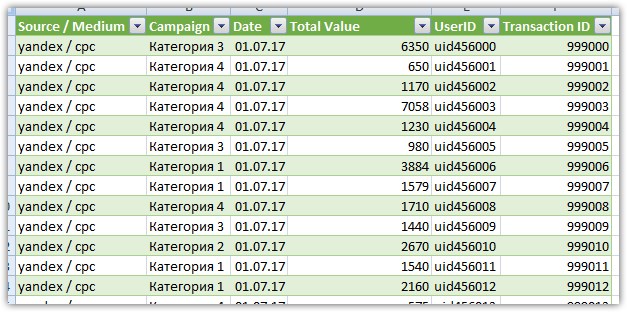
Дальше делается вторая таблица, в которой есть все пользователи, количество транзакций которые они провели и дата первой транзакции. Плюс нужно по ай-ди пользователя соединить основную таблицу и новую
UserData =
SUMMARIZECOLUMNS(
    TransactionsData[UserID];
    "Количество транзакций"; DISTINCTCOUNT(TransactionsData[Transaction ID]);
    "Дата первой транзакции"; Min(TransactionsData[Date])
    )
Создаем дополнительный столбец, который сможем потом использовать в визуализации
Месяц первой транзакции =
FORMAT(UserData[Дата первой транзакции]; "YYYY-MM")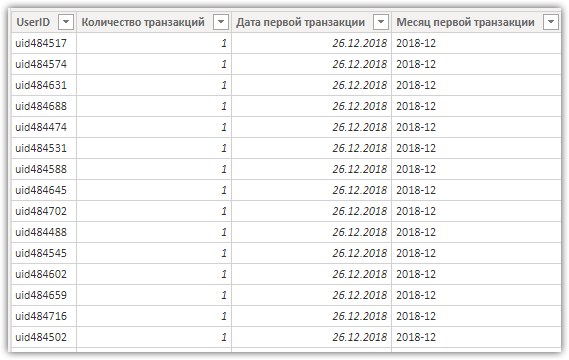
Теперь в основной таблице, нужно создать несколько столбцов
Номер транзакции для этой строчки таблицы
Номер транзации у клиента =
var ind = TransactionsData[Index]
var uid = TransactionsData[UserID]
return

CALCULATE(
    COUNTROWS(TransactionsData);
    FILTER( ALL(TransactionsData) ; TransactionsData[UserID] = uid &&  TransactionsData[Index] <= ind  ))
Прошедшие дни с первой покупки
Дней с первой транзакции =
TransactionsData[Date]- RELATED(UserData[Дата первой транзакции])
Разделение на дни после первой покупки, т. е. месяцы, в месяце считаем что 30 дней
дней30 с первой транзакции =
CEILING(TransactionsData[Дней с первой транзакции];30)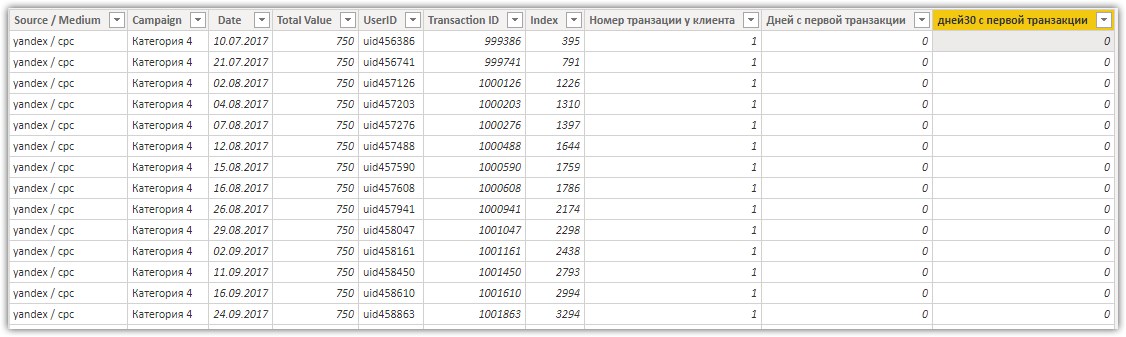
Останется сделать меру, которая считает все покупки пользователя
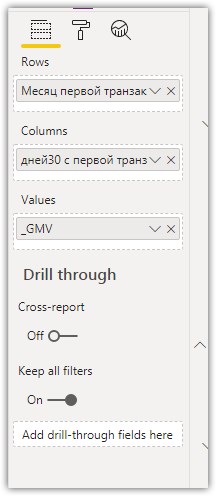
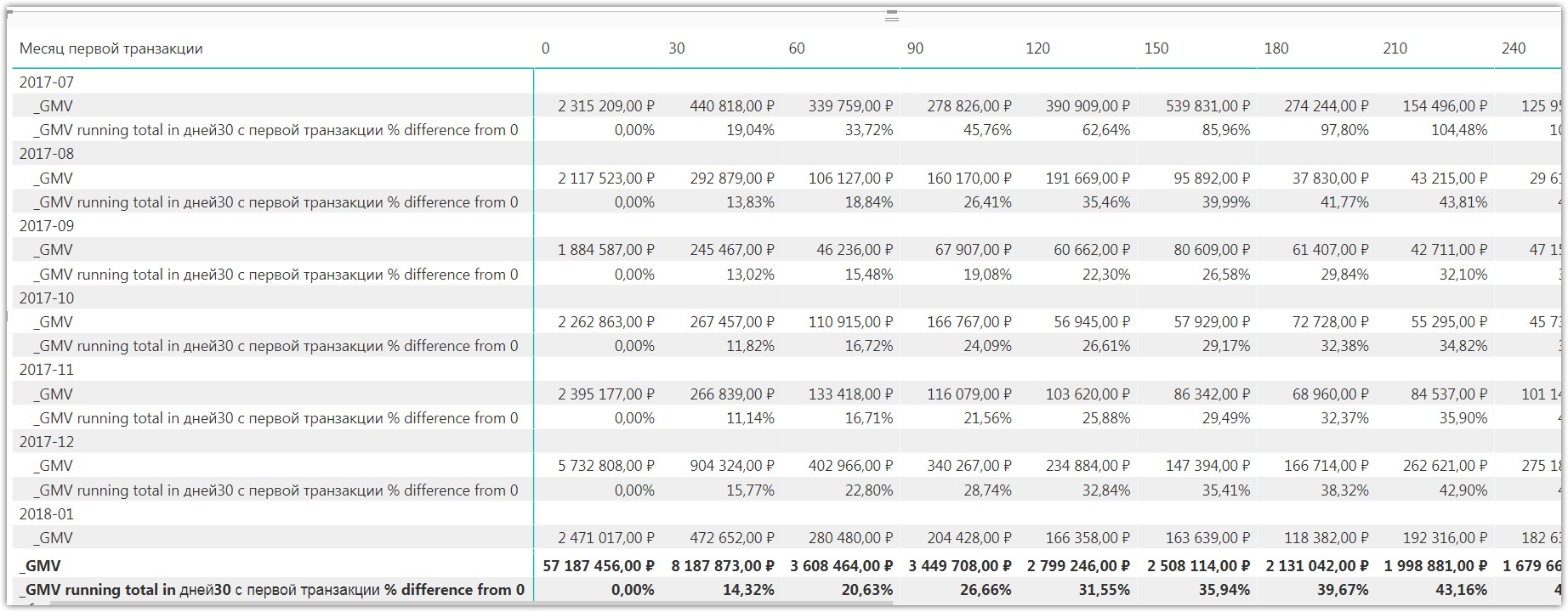
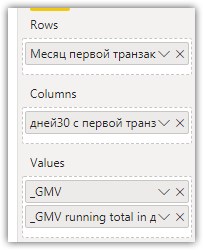
_GMV = sum(TransactionsData[Total Value])И можно строить визуализацию типа матрица
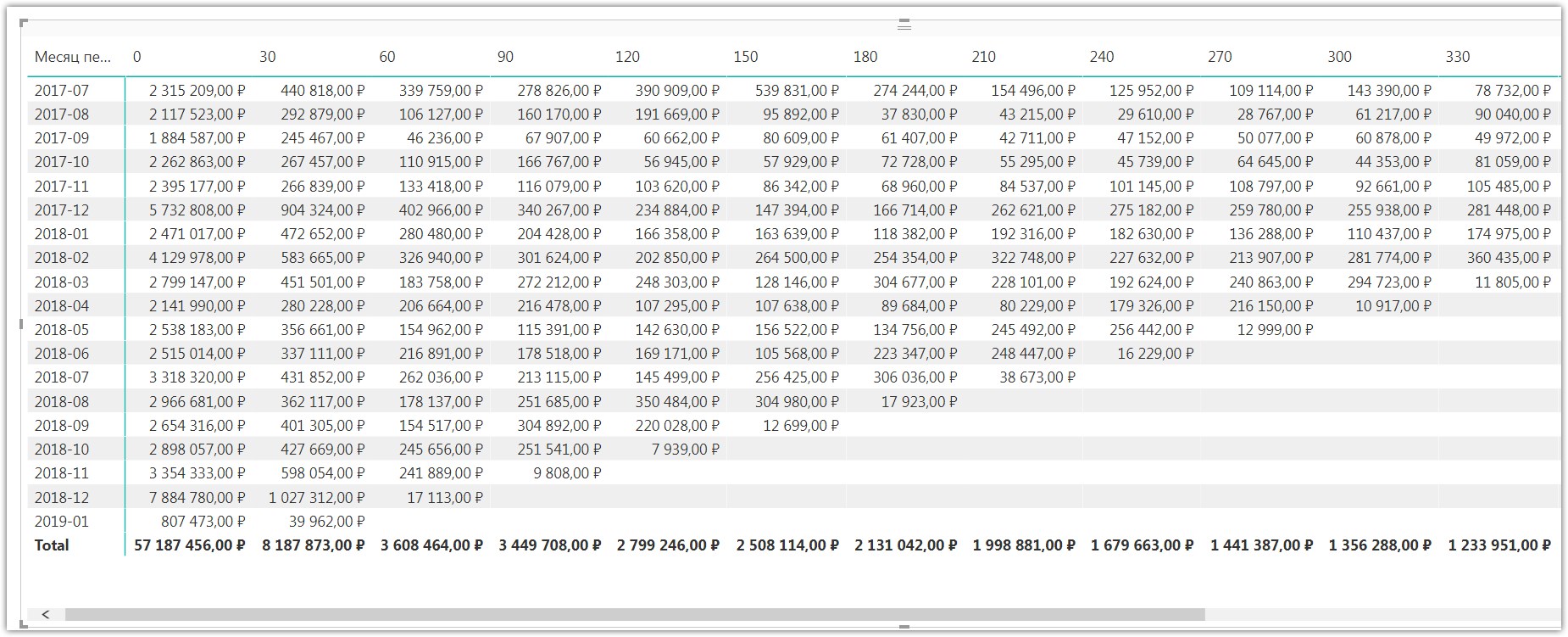
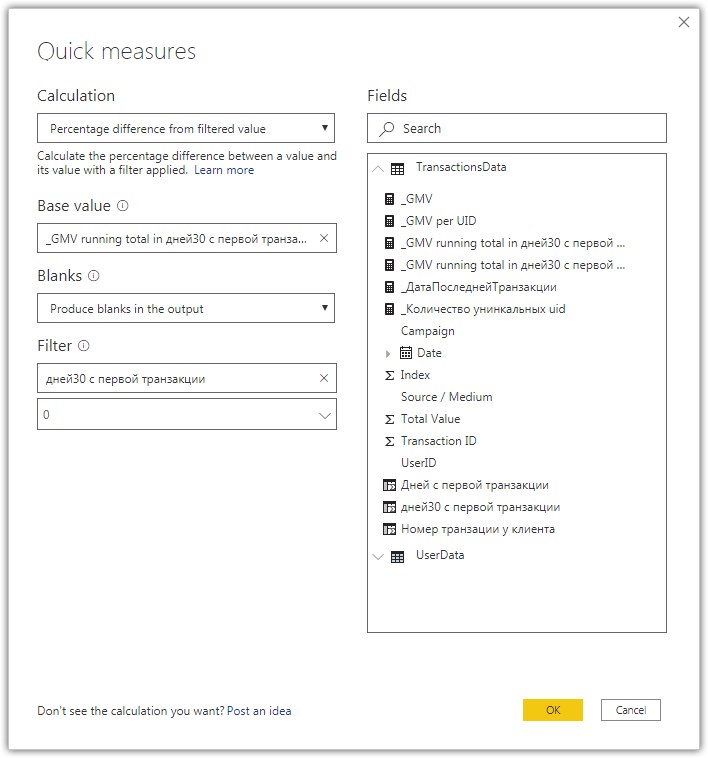
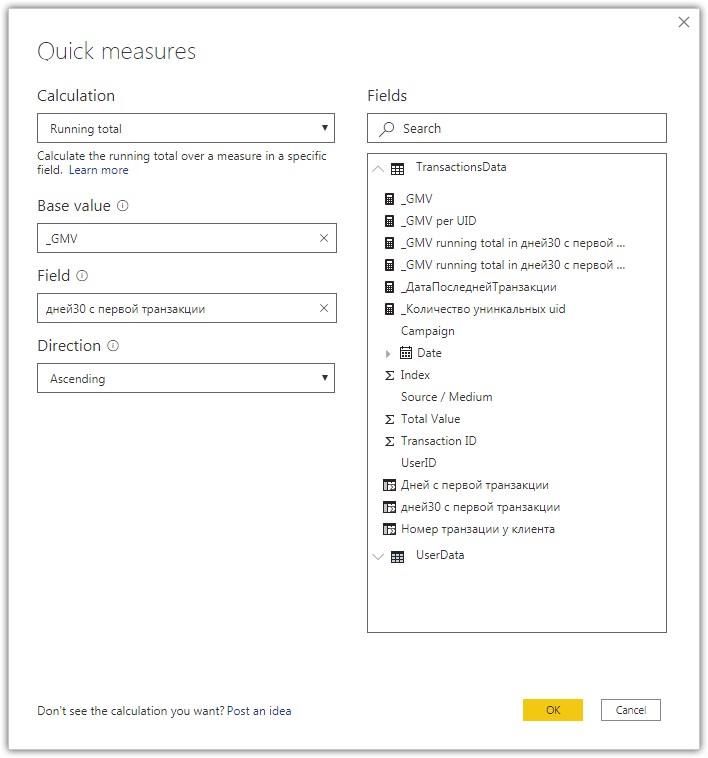
Можно сделать быстрые меры нарастающий итог и процент нарастающего итога по сравнению с нулевым днем
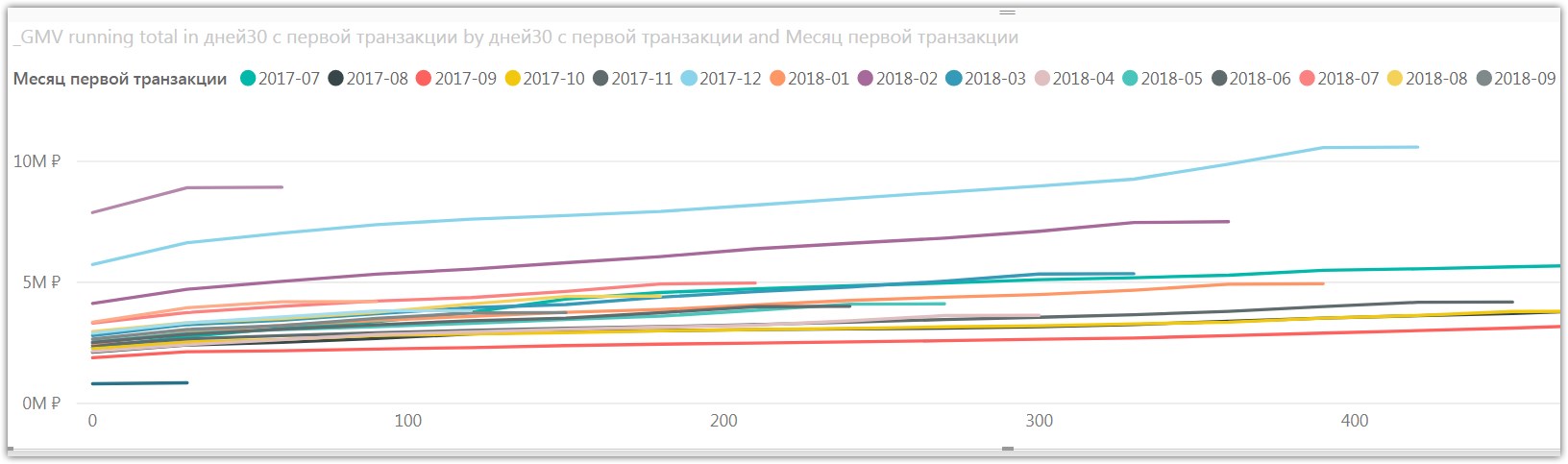
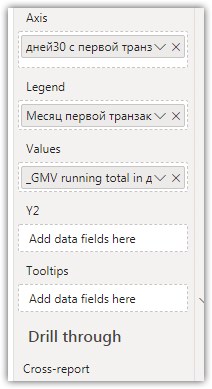
Тогда получим вот такие визуализации:
Очень подробно об этом рассказывает Максим Уваров в своем вебинаре. Раздатку с вебинара можно запросить заполнив форму.
Раздатка с вебинара TransactionsData_pub.xlsx